


Comment convertir une feuille Excel en application - Programmation logiciel
Publié le

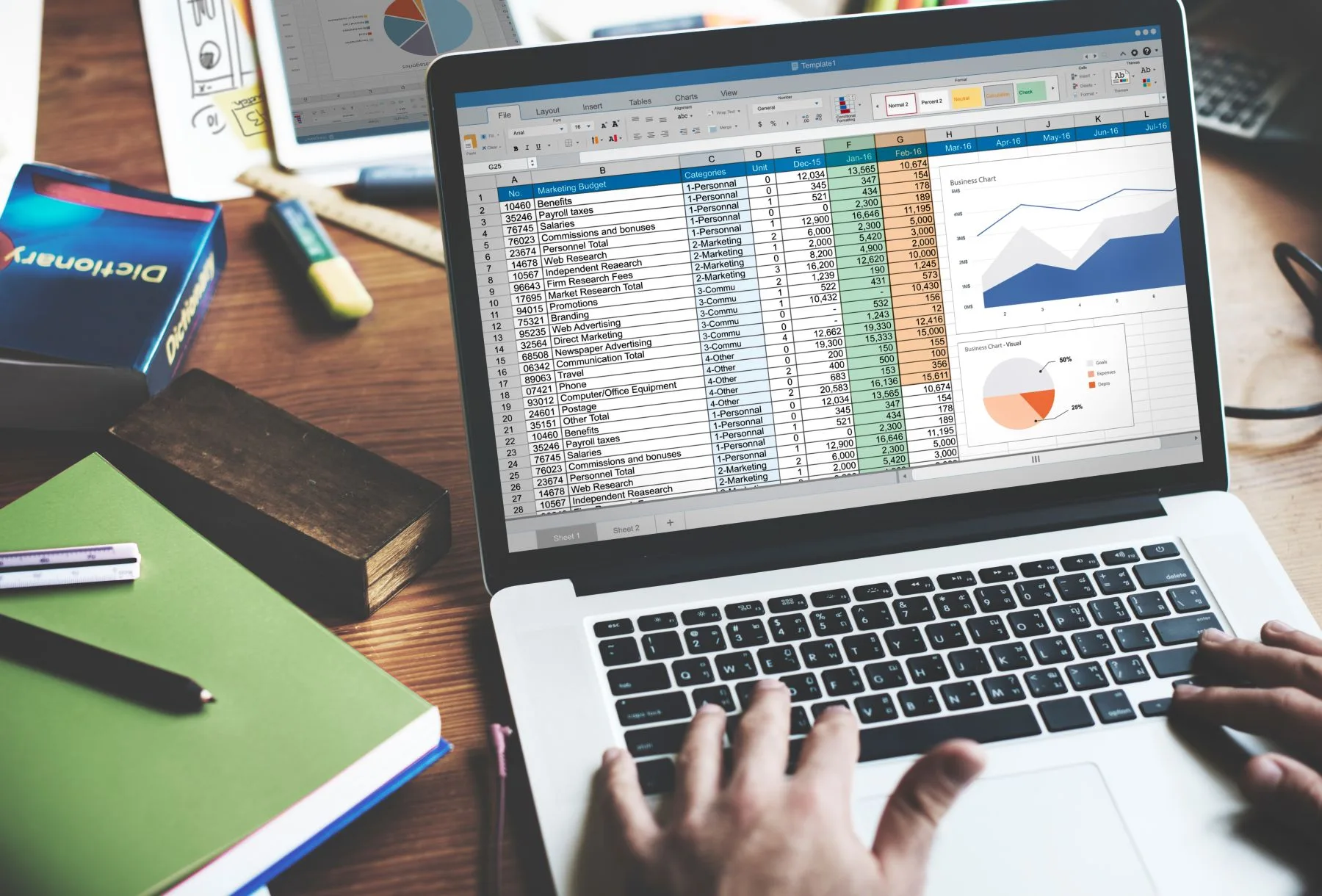
Convertir une feuille Excel en application peut mettre fin aux versions contradictoires et aux formules modifiées par erreur. Savez-vous qu’un bon pourcentage des fichiers Excel contiennent des erreurs ?
Chez CyberPerformance, nous aidons les entreprises à transformer une feuille Excel en application web sur mesure, qu’il s’agisse de créer un CRM à partir d’un fichier Excel, une application de gestion de stock ou un tableau de bord en ligne. Ainsi, nous vous expliquons comment préparer vos données, choisir entre Power Apps, AppSheet Excel et le sur-mesure, puis remplacer un fichier Excel par une application fiable, accessible et adaptée à vos équipes au quotidien.
Pourquoi remplacer un fichier Excel par une application web sur mesure ?
Lorsqu’un tableur sert chaque jour à piloter des clients, des commandes ou des équipes, nous gagnons à le traiter comme un futur logiciel métier plutôt que comme un simple fichier. Chez CyberPerformance, nous pouvons convertir une feuille Excel en application web sur mesure en reprenant les données et les règles qui soutiennent déjà votre activité. Le but n’est pas d’abandonner Excel pour vos analyses ponctuelles : nous déplaçons le travail partagé vers un environnement conçu pour cet usage.
Réduire les copies de fichiers et les erreurs de saisie
Un fichier de suivi devient difficile à gérer lorsque plusieurs personnes l’ouvrent, le téléchargent, le modifient puis le renvoient. Nous retrouvons alors des noms tels que suivi_final, suivi_final_v2 ou suivi_corrigé, sans moyen simple d’identifier la bonne version. Une application place les données dans une source commune : chacun consulte les mêmes dossiers selon ses autorisations, sans écraser les modifications des autres.
Cette centralisation réduit aussi les opérations fragiles dans les cellules. Une formule changée, une ligne supprimée ou une valeur collée au mauvais endroit peut fausser un calcul sans attirer l’attention. Lorsque nous choisissons de transformer des formules Excel en application, nous programmons les calculs et les contrôles de saisie. Les champs requis, les formats attendus et les règles de validation encadrent alors les actions habituelles.
Par exemple, pour créer un CRM à partir d’un fichier Excel, nous pouvons remplacer plusieurs onglets par :
des fiches clients ;
un historique des appels et des courriels ;
des statuts de suivi ;
des recherches par commercial, date ou étape.
Ainsi, nous limitons aussi la ressaisie entre fichiers. Chaque modification peut être enregistrée avec son auteur et sa date, ce qui apporte un historique exploitable lorsqu’une équipe doit vérifier une information ou reprendre un dossier.
Adapter les écrans et les accès à chaque métier
Un tableur affiche souvent toutes les colonnes à toutes les personnes, même lorsque certaines données ne concernent qu’un service. Une application sur mesure permet à CyberPerformance de construire des écrans centrés sur les tâches réelles de chaque rôle. L’équipe commerciale peut mettre à jour les prospects, tandis que l’équipe administrative consulte les éléments nécessaires à la facturation.
Nous pouvons également définir qui lit, crée, modifie ou valide une donnée. Cette organisation évite de diffuser des informations inutiles et réduit les manipulations dans des zones sensibles. En outre, l’interface peut présenter des listes, des formulaires et un tableau de bord plus adaptés qu’une grille de cellules, y compris sur téléphone pour les équipes terrain.
Le même principe s’applique à une application de gestion de stock à partir d’Excel. Au lieu de laisser chaque utilisateur modifier les quantités directement dans une feuille, nous pouvons proposer un écran de réception, un écran de sortie et une vue de consultation. Les règles prévues par votre organisation guident chaque action.
Relier vos outils et faire évoluer votre application
Un fichier Excel devient aussi une source de double saisie quand les mêmes données doivent ensuite rejoindre la comptabilité, un CRM, une boîte courriel ou un logiciel de gestion. Nous pouvons convertir Excel en application web et connecter cette application aux outils déjà en place par des API, c’est-à-dire des interfaces qui permettent aux logiciels d’échanger des données automatiquement.
Par exemple, une commande saisie dans l’application peut mettre à jour le stock, transmettre les informations utiles à la facturation et faire progresser le statut du client, sans recopies manuelles. Nous vérifions d’abord quelles données doivent circuler, quelles actions les API autorisent et comment les accès sont protégés. Une connexion doit aussi gérer les données manquantes, les doublons et les indisponibilités temporaires d’un outil.
Nous n’avons pas besoin de recréer les logiciels qui remplissent déjà correctement leur rôle. En revanche, nous créons la partie spécifique à votre méthode de travail, puis nous l’ajustons au fil des besoins : nouvel écran, nouveau statut, export Excel ou automatisation d’une tâche répétitive. Cette approche permet de remplacer un fichier Excel par une application sans repartir de zéro, car vos données et vos règles existantes servent de base au projet.
Étape 1 : Préparer le fichier Excel et définir les besoins
Chez CyberPerformance, nous commençons par examiner le classeur tel que vos équipes l’utilisent. Cette préparation fournit la matière nécessaire pour créer une application à partir d’un fichier Excel : données, règles de calcul, enchaînements et décisions attendues. Nous demandons aussi qui saisit, qui consulte et à quel moment. Ces réponses dessinent un périmètre réalisable pour une première version.
Choisir un premier usage : suivi, CRM ou gestion de stock
Nous retenons un processus fréquent, limité et mesurable, au lieu de vouloir reproduire toutes les feuilles dès le départ. Pour un suivi, nous décrivons les dossiers, statuts et échéances. Pour créer un CRM à partir d’un fichier Excel, nous distinguons contacts, organisations et actions. Pour une application de gestion de stock à partir d’Excel, nous séparons articles, quantités, emplacements et mouvements. Un tableur d’inventaire réunit couramment articles, quantités et informations associées ; l’application doit donc enregistrer chaque opération utile, plutôt que seulement afficher un total.
Nettoyer les données et nommer les colonnes
Nous conservons une copie du fichier source, puis nous transformons chaque plage en tableau lisible : une ligne décrit un enregistrement et une colonne porte une information de même nature. Nous supprimons les lignes vides, repérons les doublons après avoir vérifié les valeurs uniques, corrigeons les espaces superflus et harmonisons orthographe, majuscules, dates et pays. Par exemple, « Mme », « Madame » et « MADAME » deviennent une valeur unique.
Chaque en-tête reçoit un nom unique et explicite, tel que client_id, date_commande ou quantite. Nous indiquons le type prévu : texte, nombre, date ou liste de choix. Une donnée par colonne facilite la correspondance entre le fichier et la future base. Ainsi, nous séparons prénom et nom, ou code postal et ville, lorsqu’ils doivent être recherchés, triés ou contrôlés séparément. Nous notons également les champs obligatoires et l’historique réellement utile.
Repérer les liens entre les feuilles
Nous établissons ensuite la carte des feuilles. Pour chacune, nous relevons sa clé, par exemple un numéro de client ou une référence produit, sa source et les feuilles qu’elle alimente. Dans Excel, la commande Relation de feuille de calcul, disponible dans l’onglet Se renseigner, produit un diagramme des liens entre feuilles. Nous complétons ce relevé avec les classeurs externes ouverts.
Nous sélectionnons aussi les cellules de résultat et utilisons Repérer les antécédents puis Suivre les dépendances. Les flèches montrent quelles cellules alimentent un calcul et quels calculs en dépendent. Une flèche noire signale un renvoi vers une autre feuille ou un autre classeur ; nous gardons alors ce fichier ouvert pendant l’analyse. Cette carte évite d’oublier une règle cachée dans un onglet.
Lister les formules, les macros et les actions à conserver
Enfin, nous inventorient formules, macro et action manuelle. Nous écrivons pour chacune son déclencheur, ses entrées, son résultat et la règle métier appliquée. Une macro enregistrée capture les actions réalisées dans Excel en code VBA ; elle peut aussi ne traiter qu’une plage définie. Nous découpons donc les automatisations longues en opérations courtes. CyberPerformance peut ensuite convertir une macro Excel en application et transformer des formules Excel en application, après validation des résultats attendus précis.
Étape 2 : Choisir comment convertir Excel en application web
Après l’inventaire, nous choisissons la voie de réalisation qui sert le premier usage sans figer les évolutions futures. Chez CyberPerformance, nous évaluons le volume, les utilisateurs, les règles, les échanges avec vos outils et le niveau de contrôle attendu.
Comparer Power Apps, AppSheet et le développement sur mesure
Power Apps convient aux équipes déjà équipées de Microsoft 365, Teams, SharePoint ou Azure. Nous pouvons connecter un fichier Excel stocké dans le cloud ou importer ses données dans Dataverse, la base de données Microsoft. Power Apps accepte des fichiers allant jusqu’à 5 Go lors de l’import vers Dataverse. Son approche low-code permet d’ajouter une logique plus avancée lorsque le projet grandit.
AppSheet Excel vise, au contraire, une création rapide sans programmation. La plateforme Google génère une première application depuis un tableur structuré, puis nous ajustons formulaires, vues, graphiques et automatisations. Elle convient, par exemple, à un relevé terrain, à une checklist ou à un suivi de stock limité. AppSheet se relie naturellement à Google Workspace, tandis que Power Apps s’inscrit dans l’environnement Microsoft.
Le développement sur mesure donne davantage de liberté. Nous créons l’interface, la base de données, les règles et les connexions selon vos opérations. Cette option permet de transformer un tableau Excel en appli sans conserver les contraintes d’un tableur ou d’un éditeur visuel.
Choisir le sur-mesure selon les limites et les besoins du projet
Nous recommandons de garder Excel comme source temporaire seulement lorsque peu de personnes modifient quelques centaines de lignes, rarement au même moment. Sinon, les modifications simultanées peuvent produire des conflits de fusion. Power Apps traite par défaut 500 enregistrements pour les formules qui ne peuvent pas être déléguées, avec un plafond fixé à 2 000.
Pour créer un logiciel à partir d’Excel utilisé par plusieurs services, nous plaçons les données dans une base relationnelle. Nous pouvons ainsi gérer les relations entre clients, commandes et produits, programmer les calculs, et attribuer les droits nécessaires à chaque rôle. Cette structure sert aussi lorsque vous souhaitez convertir une macro Excel en application, créer un CRM à partir d’un fichier Excel ou automatiser un fichier Excel en application.
Nous ne copions pas la disposition des onglets. Nous reprenons le processus : qui saisit, qui valide, quel événement déclenche l’action suivante et quel résultat chaque équipe attend. Cette méthode permet de remplacer un fichier Excel par une application qui reste lisible à mesure que les besoins changent.
Prévoir le budget, les délais, l’hébergement et la maintenance
Pour un premier produit fonctionnel sur mesure, nous prévoyons généralement 4 à 8 semaines et un budget de 10 000 à 20 000 $, incluant souvent trois à cinq écrans, une authentification et une base simple. Une application standard, avec 10 à 20 écrans, plusieurs rôles et des intégrations, se situe entre 20 000 et 70 000 $ et demande 3 à 6 mois.
Nous budgétons aussi l’hébergement, les sauvegardes, les mises à jour et les corrections. La maintenance corrective représente habituellement 10 % à 15 % du coût initial par an. Enfin, nous définissons dès le départ qui héberge l’application, qui possède le code et comment vos équipes demanderont les prochaines évolutions.
Étape 3 : Créer l’application web à partir du fichier Excel
Nous passons alors du modèle de données à un logiciel utilisable. Chez CyberPerformance, nous convertissons une feuille Excel en application en séparant données, règles et écrans.
Choisir les outils de développement adaptés au projet
Nous retenons une plateforme sans code ou low-code lorsque les opérations restent simples et que vos équipes doivent ajuster des écrans. Ces outils créent des formulaires et des applications web. Pour créer un logiciel à partir d’Excel avec des règles propres, nous développons sur mesure et choisissons les composants selon la base, les échanges et l’interface.
Créer la base de données et importer les données Excel
Nous traduisons chaque feuille en tables reliées : clients, commandes, lignes de commande ou mouvements de stock. Une base SQL organise les données en tables, lignes et colonnes. Nous importons le fichier nettoyé, vérifions les identifiants et corrigeons les rejets avant de le rendre accessible.
Coder les calculs et remplacer les macros VBA
Nous réécrivons les formules dans le code applicatif : un total, une recherche ou une règle de prix devient une fonction testable. Excel pour le web ne crée pas, n’exécute pas et ne modifie pas les macros VBA. Nous convertissons donc une macro Excel en application, sous forme d’action déclenchée par un bouton, une validation ou un événement. Nous comparons chaque résultat avec le fichier source.
Créer les formulaires, les listes et le tableau de bord
Nous construisons des formulaires guidés, des listes filtrables et des indicateurs pour créer un tableau de bord en ligne à partir d’Excel. Pour un stock, la saisie d’un mouvement actualise la quantité.
Ajouter les comptes utilisateurs et les droits d’accès
Nous définissons les actions par rôle : lire, créer, modifier ou supprimer. Les droits d’accès peuvent être attribués à des personnes ou à des groupes. Enfin, nous testons chaque profil afin que chacun voie uniquement les dossiers nécessaires.
Étape 4 : Tester et déployer l’application auprès des équipes
Avant l’ouverture, chez CyberPerformance, nous vérifions la concordance avec le classeur source.
Comparer les résultats avec ceux du fichier Excel
Nous rejouons création, modification, calcul et export sur des jeux connus. Chaque écart devient un test : nous corrigeons règle, import ou affichage. Les experts métier valident les saisies inhabituelles.
Tester les usages sur ordinateur et mobile
Nous contrôlons champs, boutons, liens, navigation et lisibilité dans plusieurs navigateurs, systèmes et tailles d’écran. Ensuite, nous vérifions les parcours sur smartphone et tablette. Après chaque correction, un test de régression confirme que les fonctions validées conservent leur résultat.
Lancer un groupe pilote et former les utilisateurs
Nous réunissons des volontaires, référents et utilisateurs prudents, issus des métiers concernés. Le groupe exécute des tâches réelles, transmet ses retours dans un canal dédié et reçoit une formation par rôle. Microsoft recommande au moins 30 jours de pilote pour mesurer et ajuster.
Organiser la bascule, les sauvegardes et les mises à jour
Nous fixons une date, gelons les saisies du tableur, importons un état et vérifions les comptes. Ensuite, nous automatisons des sauvegardes hors site, testons leur restauration dans un environnement séparé, appliquons les mises à jour en préproduction et consignons chaque modification dans un journal.
Conclusion
Nous avons vu qu’un fichier Excel peut devenir une application web fiable lorsque les données sont nettoyées, les règles recensées et les usages prioritaires définis. Ainsi, nous remplaçons les copies, les formules fragiles et la double saisie par une base partagée, des droits adaptés et des parcours simples.
Power Apps, AppSheet ou le sur-mesure répondent à des besoins différents. Toutefois, une application sur mesure reste le meilleur choix lorsque vos processus, vos données et vos intégrations demandent une réelle souplesse.
Notre équipe CyberPerformance transforme votre tableur en logiciel web adapté à vos équipes. Votre travail gagne alors en fiabilité au quotidien.
FAQ
Q1. Comment transformer un fichier Excel en application web ?
Nettoyez les données, identifiez les calculs et définissez les usages prioritaires. Choisissez ensuite Power Apps, AppSheet ou le développement sur mesure, puis créez les écrans et testez les résultats avant le déploiement.
Q2. Peut-on créer une application à partir d’Excel sans programmer ?
Oui. AppSheet permet de générer une application depuis un tableur structuré sans programmation. Power Apps offre une approche avec peu de code, particulièrement adaptée à l’environnement Microsoft.
Q3. Comment préparer un classeur Excel avant sa conversion ?
Supprimez les doublons et les lignes vides, harmonisez les formats et donnez un nom clair à chaque colonne. Repérez aussi les liens entre feuilles, les formules et les macros à conserver.
Q4. Peut-on conserver les calculs et les macros Excel dans l’application ?
Oui, en réécrivant les formules et en remplaçant les macros par des actions dans l’application. Chaque résultat doit être comparé à celui du fichier Excel pour vérifier son exactitude.
Q5. Quel budget prévoir pour une application sur mesure issue d’Excel ?
Une première version simple coûte généralement entre 10 000 et 20 000 $, pour 4 à 8 semaines de développement. Il faut aussi prévoir l’hébergement, les sauvegardes et la maintenance.
Pourquoi faire appel à une agence de référencement SEO ? Les vrais avantages
22 octobre 2026
Découvrez les vrais avantages de passer par une agence SEO : visibilité accrue, stratégie personnalisée et trafic qualifié
Lire la suite : Pourquoi faire appel à une agence de référencement SEO ? Les vrais avantages
Développement de logiciels sur mesure pour entreprises
25 juin 2026
Développement de logiciels sur mesure : évitez les erreurs critiques de planification, choix d’agence, gestion et
Lire la suite : Développement de logiciels sur mesure pour entreprises
Développement de logiciels d'entreprise - Interface personnalisée
23 juin 2026
Développement de logiciels d’entreprise : interface personnalisée, automatisation, intégration de systèmes et productivité
Lire la suite : Développement de logiciels d'entreprise - Interface personnalisée
Services de programmation web au Québec pour entreprises
20 juin 2026
Services de programmation web au Québec : développez une application web, un portail client ou une plateforme sur
Lire la suite : Services de programmation web au Québec pour entreprises
Création de site web pour PME pour la conception de votre site web
14 juin 2026
Création de site web pour PME : site WordPress ou NextJS, SEO intégré, hébergement inclus et accompagnement au
Lire la suite : Création de site web pour PME pour la conception de votre site web
Agence google adwords au Québec : Choisir le bon partenaire
14 juin 2026
Agence Google AdWords au Québec : choisissez un partenaire fiable pour vos campagnes Google Ads, votre PPC et votre
Lire la suite : Agence google adwords au Québec : Choisir le bon partenaire

 Nous joindre